
主题
如何在 Windows 系统加入社区服务器(小天冠山)
本指南将指导您在 Windows 系统加入 Pokémon TCG Live 社区服务器(小天冠山)。
1. 下载 PTCGL 第三方服务器启动器
前往 https://pan.quark.cn/s/d19eac714e4d 使用夸克网盘下载 PTCGL 第三方服务器启动器。(推荐使用手机端夸克 App 下载,下载后传到电脑上,手机端下载更稳定,不容易造成文件损坏。)
2. 安装 PTCGL 第三方服务器启动器
下载完成后打开名为 PTCGL third server loader Setup x.x.x.exe 的安装包文件即可完成安装,安装之后会在桌面创建快捷方式,如果您没有在桌面看到快捷方式,您可以尝试在开始菜单中找到快捷方式。
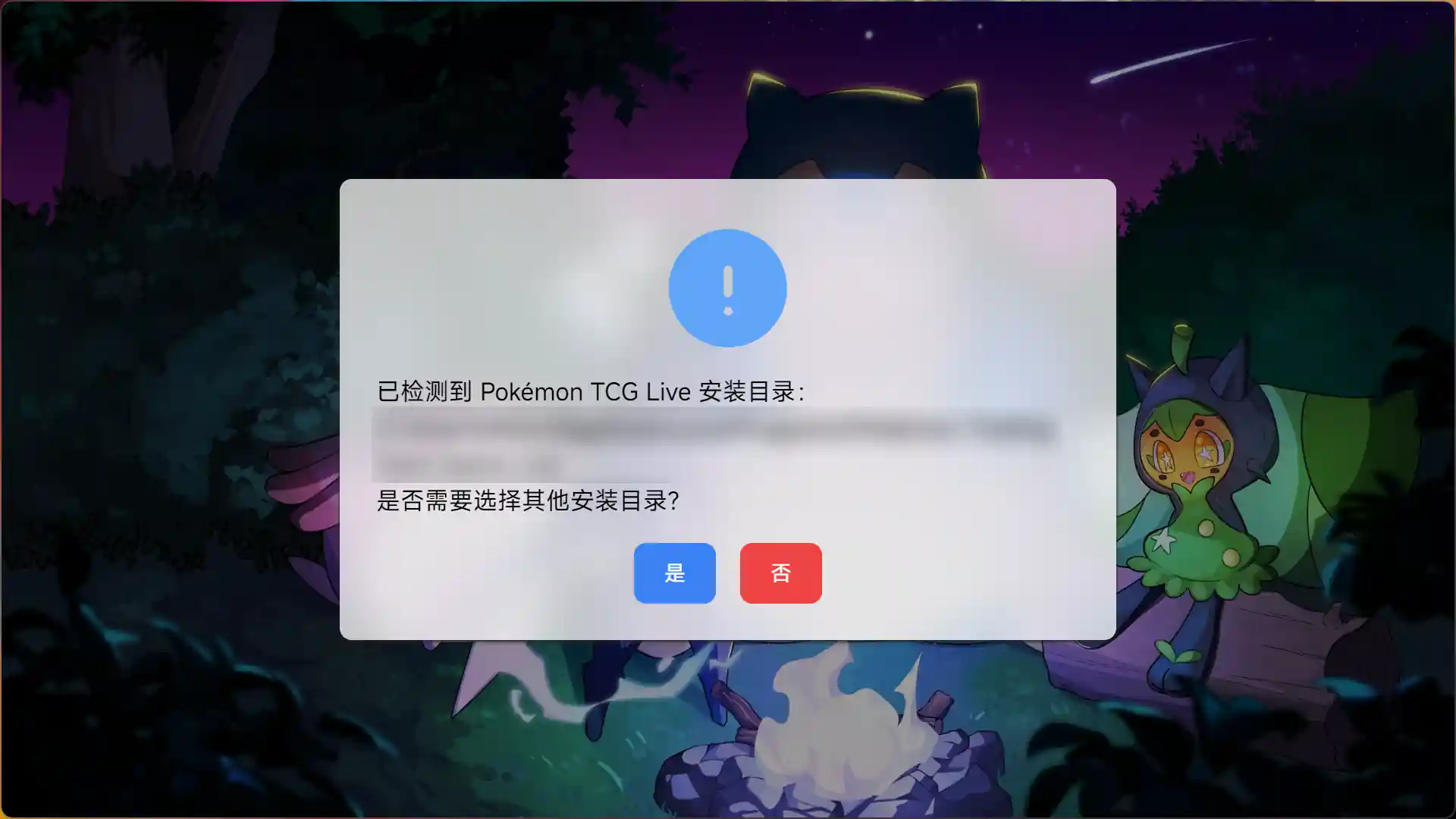
首次启动后会自动检测游戏安装目录,如果您看到下面截图中的提示,您可以点击 否 使用自动检测到的安装目录,也可以点击 是 选择其他位置的游戏安装目录。
3. 添加小天冠山服务器
按照以下截图步骤操作将小天冠山服务器添加到启动器内。
![点击启动器左上角 [官方服务器] 字样的按钮,在下拉列表选择 [添加服务器]](/assets/e787da4532566f41b9a89ce5b607fce1.kF6ki1Go.webp)
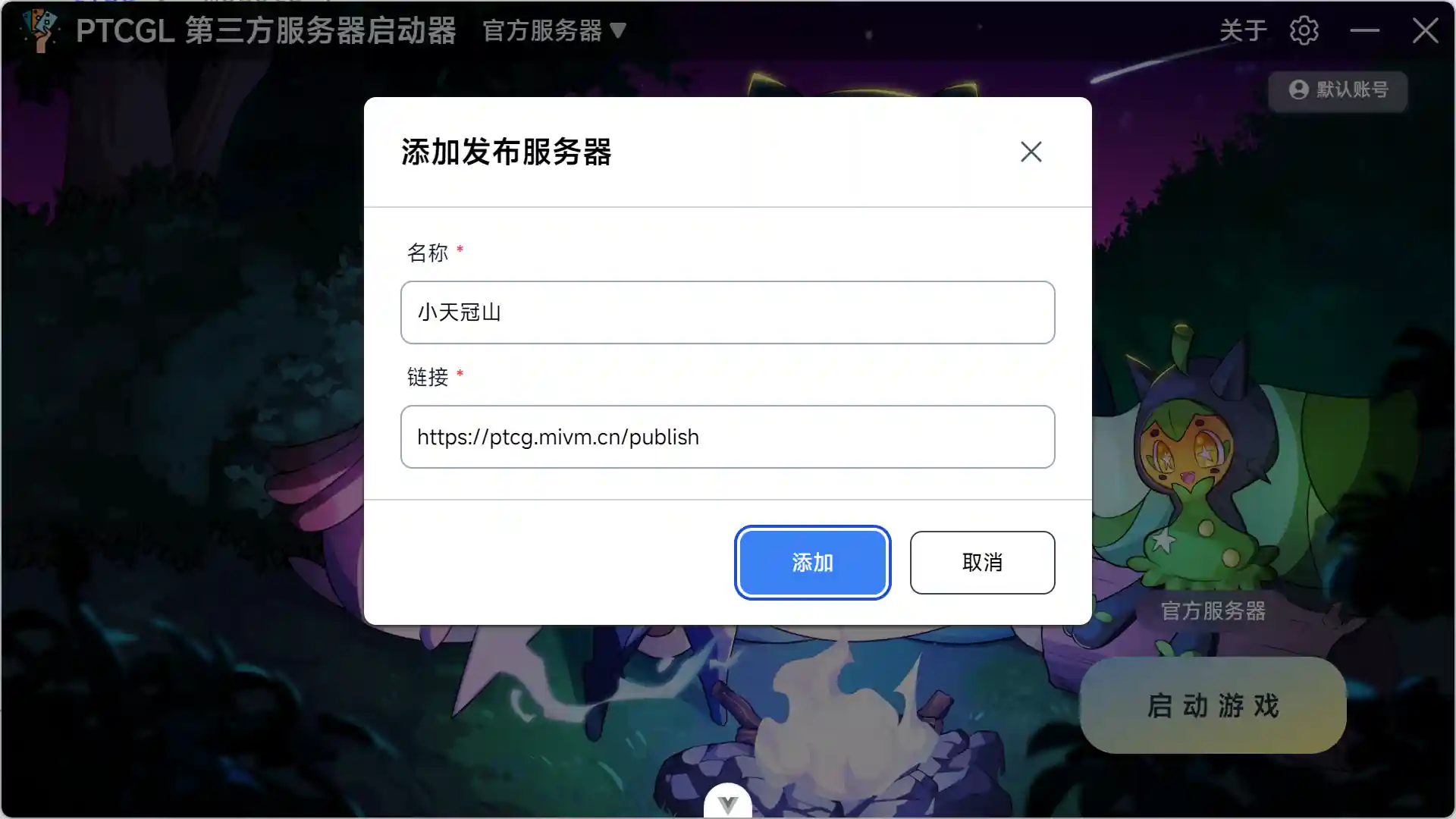
| 服务器名称 | 服务器链接 |
|---|---|
| 小天冠山 | https://ptcg.mivm.cn/publish |
输入上述信息之后点击 添加 即可。
![点击启动器左上角 [官方服务器] 字样的按钮,在下拉列表选择 [小天冠山]](/assets/ce59d3b6e8bc3ba4677c9dac873b9829.TtQi3oFl.webp)
添加完成之后,点击服务器列表的 小天冠山 即可切换到小天冠山服务器。
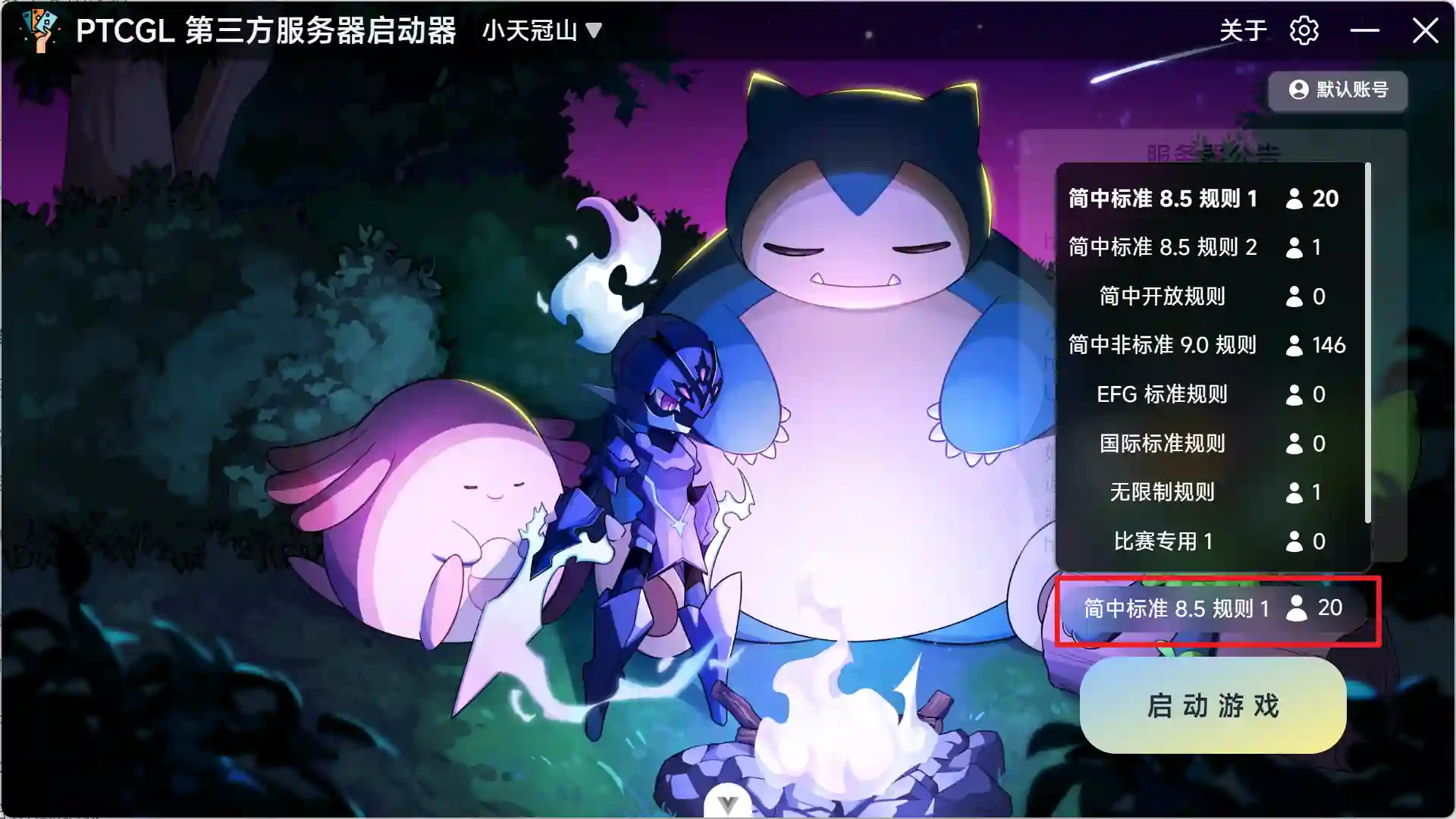
点击启动游戏按钮上方的服务器文本可以选择不同的服务器,不同的服务器区别详见 小天冠山各服务器规则。
选择特定的服务器后,就可以点击启动游戏进入小天冠山服务器了。
启动游戏时出现错误: ERERM: operation not permitted
这个错误表示启动器对一些文件的操作被拒绝,可以尝试关闭防病毒软件,或是以管理员身份运行启动器来解决。
4. 检查是否成功进入小天冠山服务器
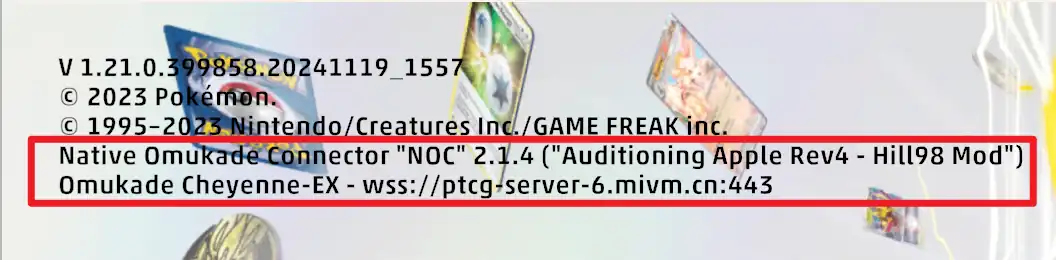
启动游戏后,您可以检查游戏加载界面左上角是否有如下面截图所示的 Native Omukade Connector 字样,如果有,则表示您已成功进入社区服务器。
社区服务器常见问题
进入小天冠山社区服务器后默认解锁所有卡牌,如果您在牌库中找不到特定卡牌,可以参考 社区服牌库里找不到某些卡牌。
小天冠山除排位服务器外所有匹配模式均为统一匹配通道,也就是说常规服务器的标准天梯、标准休闲、开放休闲三个模式下的匹配都是互通的,没有任何区别,所以请务必不要在「标准规则」服务器的开放模式游玩「开放规则」。
小天冠山社区服务器使用官方账号登录,并且和官方服务器数据互通,所以您在进入社区服务器之后会发现您的账号数据和官方服务器是一模一样,这是正常的。
小天冠山社区服务器无法获得经验值、金币等奖励,也无法完成每日任务。排位服务器可获得排位积分。
小天冠山社区服务器理论上不会给账号带来风险,如果您存在顾虑,可以使用小号进入小天冠山游玩。
如果您遇到了其他问题,可以前往 常见问题解答 查看是否有您需要的解决方法。